Como ativar o AI Scan do GitHub para encontrar vulnerabilidades em pull requests?
Aprenda a conferir os requisitos, ativar o AI Scan em uma conta pessoal ou organização e revisar os alertas de segurança gerados nos seus pull requests.
O que o AI Scan faz e quando ele aparece
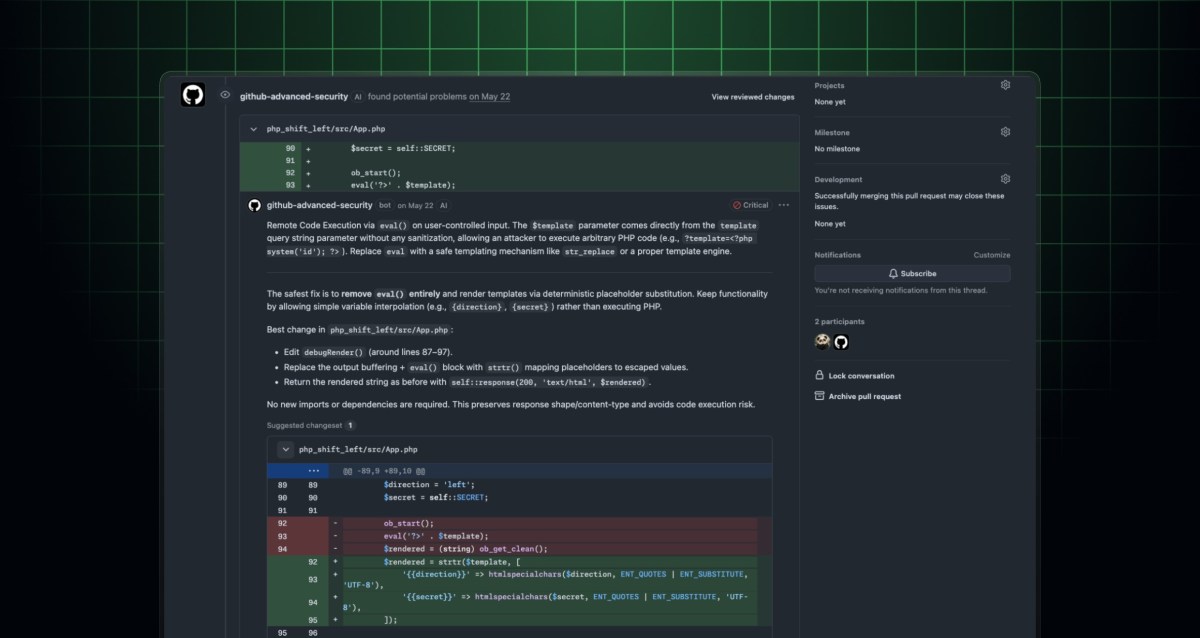
O AI Scan for pull requests é uma análise de segurança por inteligência artificial que examina as mudanças enviadas em um pull request. Ele complementa o CodeQL e procura vulnerabilidades em linguagens ou arquivos que o CodeQL ainda não cobre, como PHP, Bash, configurações Terraform, Dockerfiles, JSP para Java e Blazor para C#.
Pense em um pull request que altera um formulário PHP ou uma configuração de contêiner. Se o repositório estiver elegível e as opções estiverem ativadas, o GitHub pode iniciar o AI Scan quando o pull request for aberto e repetir a análise quando entrar um novo commit. Você não precisa instalar outro scanner nem escrever um workflow exclusivo para essa parte.
O AI Scan analisa alterações de pull requests, não faz uma varredura completa do repositório nem cria uma fila geral de alertas para todo o código já existente. Essa diferença ajuda a entender onde procurar o resultado e o que a ferramenta ainda não cobre.
AI Scan procura possíveis falhas nas mudanças do pull request. Ele complementa o CodeQL e não substitui uma revisão humana.
Confira se sua conta e seu repositório podem usar o recurso
Antes de procurar o botão, confirme o tipo de repositório. As regras de acesso e de cobrança são diferentes para contas pessoais e organizações:
- Repositório público em uma conta pessoal: disponível para administradores do repositório.
- Repositório público de uma organização: disponível, sem exigir licença de committer ativo para essa disponibilidade.
- Repositório privado ou interno de uma organização: exige GitHub Code Security ou GitHub Advanced Security.
- Repositório privado em uma conta pessoal: o AI Scan não está disponível nesse caso.
- Conta pessoal gerenciada por uma empresa: esses repositórios não são tratados como repositórios pessoais comuns e não são elegíveis no momento.
Você não precisa ter uma licença do GitHub Copilot para ativar o AI Scan. Mesmo assim, a análise usa Code Security AI Credits. Esses créditos são cobrados à parte do licenciamento por committer e podem gerar cobrança quando os créditos incluídos acabam. O consumo também pode ocorrer em um repositório público. Antes de ativar o recurso em vários projetos, peça ao administrador de cobrança para conferir créditos e limites de orçamento.
Confirme se o code scanning já está ativo
O AI Scan depende de o code scanning estar habilitado no repositório. Se sua equipe já usa CodeQL ou outra configuração de code scanning, não crie uma segunda configuração sem necessidade. Verifique primeiro a página de segurança do projeto.
Se a análise ainda não estiver ativa e o repositório tiver uma linguagem compatível com CodeQL, a configuração padrão do CodeQL é um caminho guiado para ligar o code scanning. Abra a página principal do repositório no GitHub e siga estes passos:
- Clique em Settings e abra Advanced Security na área de segurança do repositório.
- Se Code Security ou GitHub Advanced Security ainda estiver desativado, habilite o produto quando o plano da conta permitir.
- Na seção CodeQL analysis, clique em Set up e escolha Default.
- Revise a configuração sugerida pelo GitHub e clique em Enable CodeQL.
- Volte à área de Code scanning para ativar AI Scan for pull requests separadamente.
O caminho acima é uma forma guiada de ligar o code scanning com a configuração padrão do CodeQL. O AI Scan não exige que o CodeQL default setup esteja configurado: ele exige que o recurso de code scanning esteja habilitado. Se seu repositório já tem outra configuração, você pode seguir direto para a ativação do AI Scan. Se ele só contém linguagens cobertas pelo AI Scan e nenhuma compatível com CodeQL, não tente habilitar o CodeQL apenas por causa deste tutorial: use a opção de AI Scan depois de confirmar que o code scanning está ativo.
Ative o AI Scan em uma conta pessoal
Para um repositório público de uma conta pessoal, a pessoa precisa ter acesso de administradora ao projeto. Na página do repositório, abra Settings, entre na área Advanced Security e procure a seção Code scanning. Use o controle chamado AI Scan for pull requests para ativar ou desativar a análise.
Se o controle não aparecer, revise primeiro a visibilidade do repositório e confirme se o code scanning está ativo. A opção não transforma uma conta pessoal privada em elegível e não está disponível em namespaces pessoais de contas gerenciadas.
Ative o recurso em uma organização
Em uma organização, quem administra a segurança pode habilitar o AI Scan para os repositórios elegíveis onde o code scanning já está ativo. Antes de ligar a opção em escala, confirme a elegibilidade dos repositórios, os créditos disponíveis e o orçamento configurado para consumo medido.
Abra as configurações da organização e acesse Settings, Security, Advanced Security e Global settings. Na área de code scanning, selecione AI Scan. Os repositórios elegíveis herdam essa configuração. O administrador de um repositório pode optar por não participar, mas não consegue ativar o recurso se a organização o deixou desativado.
Se a organização pertence a uma empresa do GitHub Enterprise Cloud, pode haver uma etapa anterior. Uma pessoa proprietária da empresa precisa abrir Policies, Advanced Security e AI Scan, e permitir que as organizações ativem o recurso. Essa permissão não liga o AI Scan automaticamente: depois, a organização ainda precisa ativá-lo em Global settings.
Em organizações, confira primeiro a política da empresa e o orçamento. A configuração organizacional pode ativar a análise em vários repositórios elegíveis.
Faça um pull request de teste e encontre o resultado
Depois de ativar o recurso, teste o fluxo com um pull request normal em um repositório elegível. Abra uma branch de trabalho, faça uma alteração legítima em um arquivo compatível e crie o pull request contra a branch padrão. Não é preciso adicionar uma falha real ao código para testar se a configuração está ativa.
Quando a análise encontrar algo, os resultados aparecem no pull request nas abas Conversation e Files changed. Procure o indicador AI para distinguir esses achados dos alertas do CodeQL. O GitHub pode explicar o risco e, em muitos casos, sugerir uma correção. Exemplo de descrição: “entrada controlada pelo usuário pode chegar a uma consulta sem validação adequada”.
Uma análise pode não produzir um alerta para cada pull request. Ela só roda quando há mudanças em linguagens ou frameworks cobertos pelo AI Scan e ainda não cobertos pelo CodeQL, além de depender da configuração efetiva do repositório. Pull requests vindos de forks e os criados pelo Dependabot não são analisados pelo AI Scan.
Leia o alerta antes de aceitar uma correção
Um alerta é um sinal para investigar, não uma confirmação automática de vulnerabilidade. Abra o arquivo e a linha indicados, veja de onde os dados vêm e entenda como são usados. Se o alerta mencionar dados externos em uma consulta, por exemplo, confirme se a aplicação valida ou parametriza essa entrada antes de chegar ao banco.
Reproduza o comportamento com os testes do projeto e compare a correção sugerida com o funcionamento esperado. Uma alteração pode eliminar o padrão apontado e ainda quebrar uma regra de negócio. Mantenha os testes, a revisão de código e a aprovação do pull request como parte do processo normal.
Os achados do AI Scan são consultivos. Eles não reprovam o check de code scanning e não podem impedir a mesclagem do pull request por meio de regras de proteção. A ferramenta também pode gerar falsos positivos. Use os controles de feedback do GitHub quando uma sugestão não fizer sentido.
- Confira o arquivo, a linha e o caminho dos dados citados pelo alerta.
- Verifique se o risco descrito existe no contexto real da aplicação.
- Rode os testes relacionados e acrescente um teste para a correção quando fizer sentido.
- Revise toda a mudança proposta antes de aprovar e mesclar o pull request.
AI Scan e Agentic Autofix têm funções diferentes
O GitHub também anunciou a disponibilidade geral do Agentic Autofix para alertas de code scanning. Esse outro recurso atribui um alerta ao Copilot, explora arquivos relacionados, propõe uma correção, roda CodeQL para validar o resultado e abre um pull request de rascunho para revisão. Ele pode tratar até 25 alertas em uma operação, mas tem requisitos de acesso e cobrança próprios.
A forma curta de separar os dois é: AI Scan procura determinados problemas nas mudanças de pull requests; Agentic Autofix tenta corrigir alertas existentes. Ativar um não significa que o outro também está ligado. Mesmo quando uma ferramenta automatiza a análise ou a proposta de patch, a equipe continua responsável por revisar o código.
Checklist antes de deixar a análise rodando
Use esta conferência rápida depois de configurar o primeiro repositório:
- A visibilidade e o tipo de conta atendem aos requisitos do AI Scan.
- O code scanning está ativo e a configuração efetiva do AI Scan está habilitada.
- Na organização, a política Enterprise permite o recurso quando essa etapa se aplica.
- O responsável pela cobrança verificou os Code Security AI Credits e o limite de orçamento.
- A equipe sabe onde encontrar o indicador AI e entende que os resultados são consultivos.
- As correções continuam passando por testes e revisão humana.
As opções de segurança do GitHub podem mudar conforme a conta e o plano. Este guia segue a documentação consultada em 16 de outubro de 2026. Antes de habilitar o recurso em uma organização, confira as instruções oficiais e as condições de cobrança atuais.
Fontes utilizadas
- GitHub Docs: AI Scan for pull requests
- GitHub Docs: Quickstart for securing your repository
- GitHub Docs: Configuring global security settings for your organization
- GitHub Docs: Billing for GitHub Advanced Security AI features
- GitHub Docs: Enforcing security policies for an enterprise
- GitHub Changelog: AI Scan available for pull requests
- GitHub Changelog: Agentic Autofix for code scanning alerts